
ActiveX Control aaHistClientTrendControl
Ya hemos visto como configurar el ActiveFactory o Historian Client, ya sea por su propio software, creando un símbolo donde esta embebido este control, y en está, en una aplicación Intouch, a través de los controles ActiveX, aquí si que es requisito que este instalado en el propio PC el ActiveFactory o Historian Client. Lo primero que vamos a hacer es instalar nuestro control, para que este disponible y como ya hemos visto en otras practicas, Special -> Configure -> Wizard/ActiveX Installation
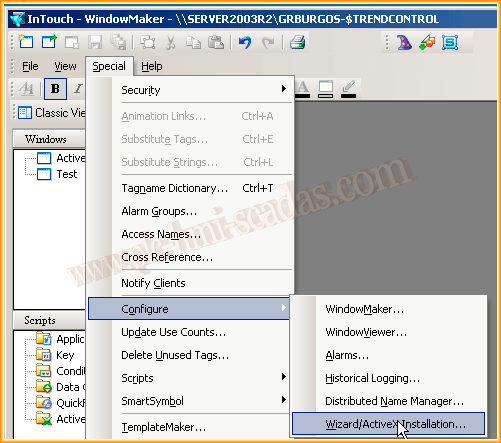
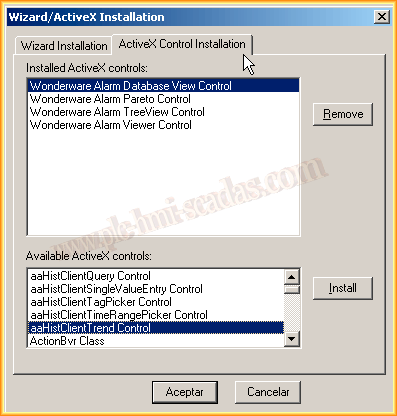
Seleccionamos el Control que nos interesa, en este caso el aaHistClientTrendControl y pulsamos a install, con este paso ya estará disponible nuestro control.
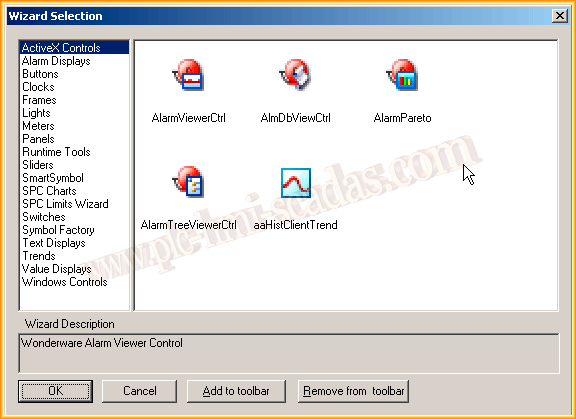
Suponemos que tenemos una ventana donde vamos a insertar nuestro nuevo control y seleccionamos el icono de wizard

Aquí nos aparecen todos los controles ActiveX disponibles y entre ellos ya podemos observar el que nos interesa, lo seleccionamos y lo insertamos en nuestra ventana
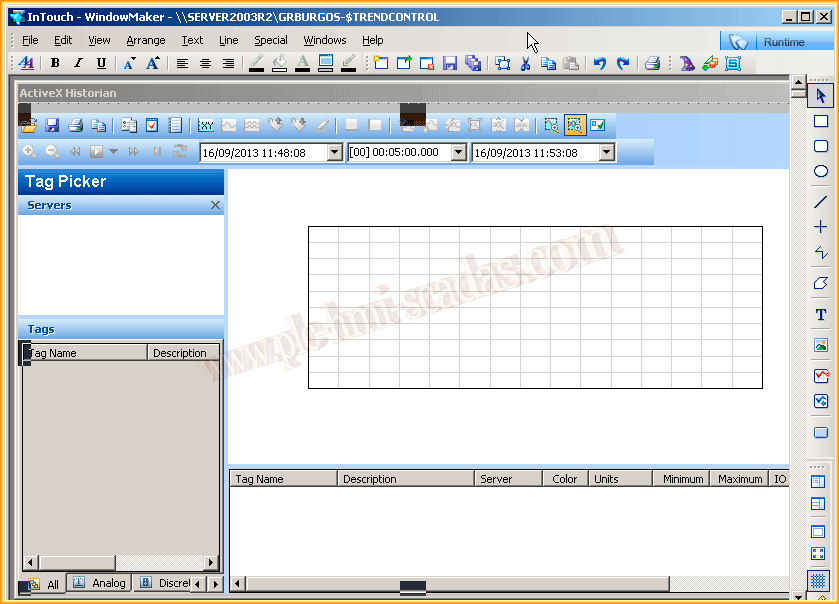
Una vez insertando en nuestra ventana, le damos las dimensiones que nos interese y ya podiamos probarlo dando al runtime, el problema es que no lo hemos configurado ningún servidor y no se veria.
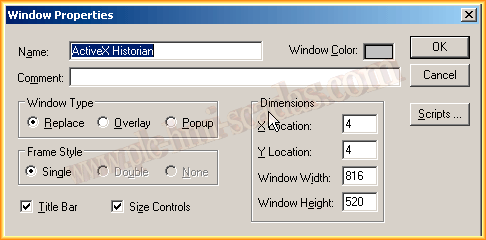
Para ello lo que vamos a realizar, es que cuando el usuario vaya a esta ventana, por medio de el script Onshow, de la propia ventana, cargue el servidor que nos interese, si nos vamos a las propiedades de la ventana, accedemos a los Scripts desde su ventana de propiedades.
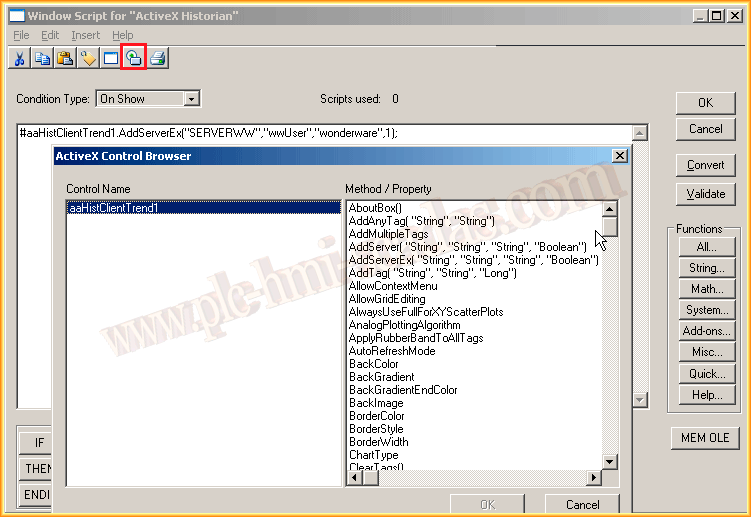
Para ver las propiedades y métodos de nuestros controles ActiveX, pulsamos el icono seleccionado en la imagen y ya podremos observarlos. Elegimos el método AddServerEX(), con sus correspondientes parámetros, y cuando se muestre esta ventana, se ejecutara este Script y se nos añadira el servidor a nuestro Control. De la misma forma añadiriamos los Tags, y modificariamos las propiedades del control, la visibilidad de la barra de herramientas, PickServer etc...
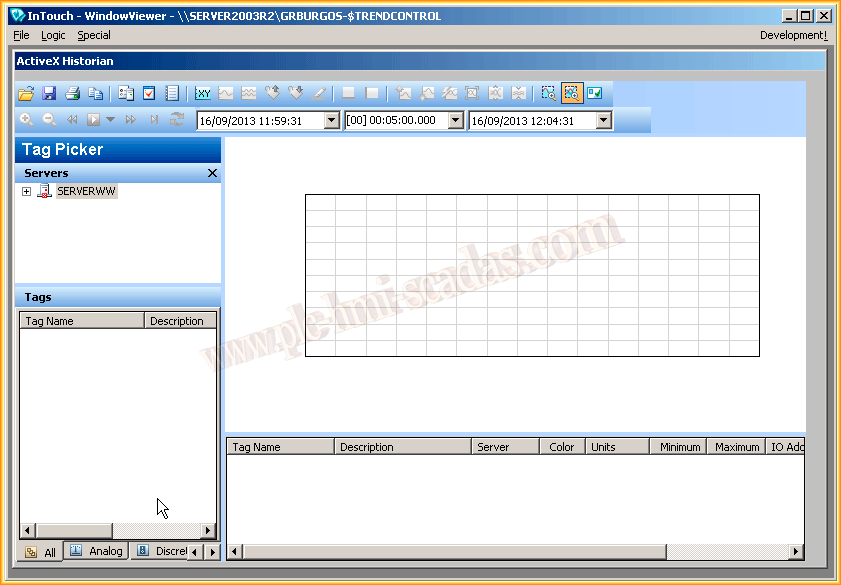
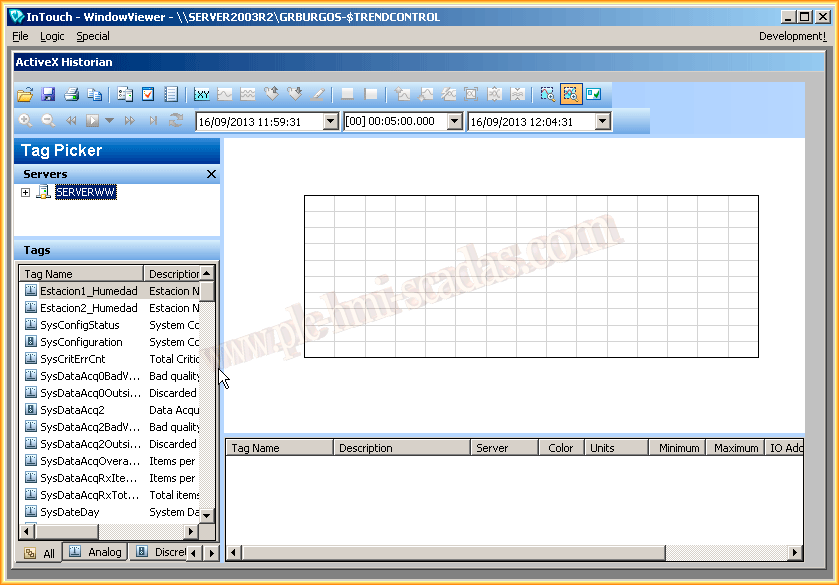
Para probar su funcionamiento, le damos al Runtime y observamos, en la primera imagen, aparece el Servidor pero esta desconectado, con el botón derecho le damos a Logon y se habran pasado los parámetros que hemos configurado en el Script,si seleccionamos el checkBox Remember Password, la proxima vez que se ejecute el Runtime, ya se conectara automáticamente como en la segunda imagen.
16 de Septiembre del 2013