
IndustrialSQL - Historian
En la siguiente práctica vamos a ver como configurar un nuevo enlace en el Historian de Wonderware para registrar los valores de las variables que nos interesan. IndustrialSQL es el nombre en versiones anteriores, Historian en las nuevas versiones a partir del 2012, pero la configuración la podremos aplicar en ambos casos. Partimos de la base que ya tenemos instalado el Historian, y nos centraremos en la configuración de un nuevo Servidor I/O.
Tal y como se ve en la Imagen, la arquitectura seria la siguiente, Un Servidor donde esta nuestra Galaxy, un Servidor para el Historian y un Cliente para la visualización.
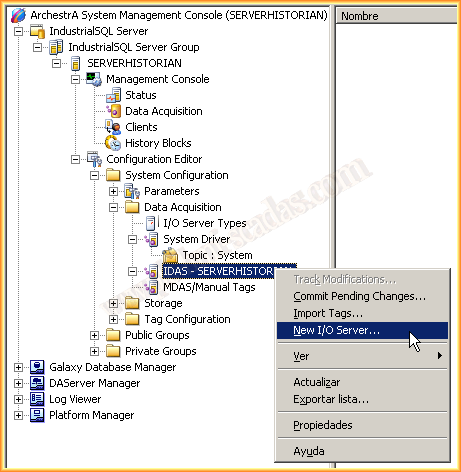
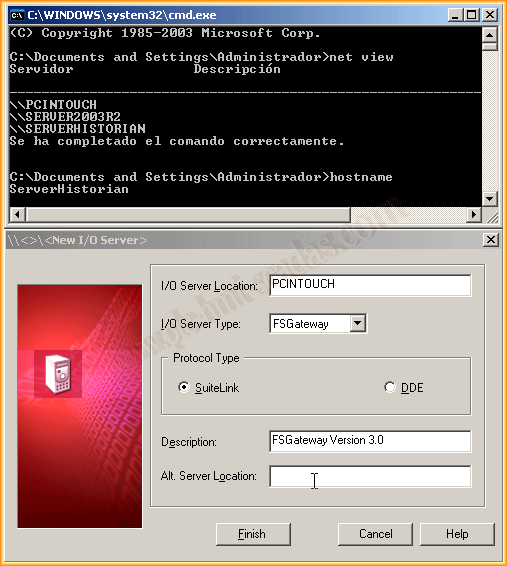
Lo primero que hacemos es expandir el arbod del Configuration Editor, y nos situamos sobre IDAS, aquí con el botón derecho y nos aparece las operaciones que podemos ejecutar, la primera de ellas será, agregar un nuevo Servidor I/O, acto seguido aparece el asistente para su configuración, agregamos la ubicación donde esta instalado nuestro servidor, en este caso
en el PCINTOUCH, seleccionamos el tipo de Servidor y el protocolo a utilizar, en el caso que no estuviese en la lista el servidor, lo podriamos agregar en Data Acquisition -> I/O Server Types.
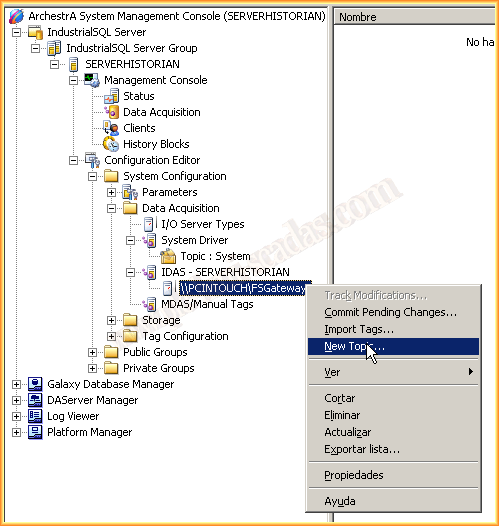
Una vez agregado el Servidor, lo siguiente que hacemos es agregar un nuevo Topic
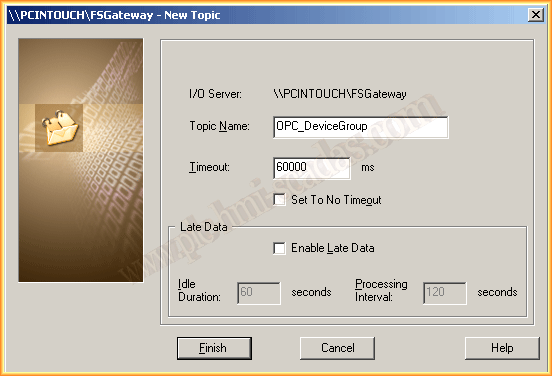
Aparece el asistente y agregamos el nombre del nuevo Topic, ojo, tenemos que agregar el topic que ya tenemos definido en el Servidor DAServer FSGateway en el PC PCINTOUCH.
Tenemos un timeout por defecto de 60000 que dejamos tal cual.
Habiendo definido el Servidor y el Topic, lo próximo que tenemos que hacer es agregar las variables que nos interesen, al igual que anteriormente, con el botón derecho y seleccionamos la opción que nos interese
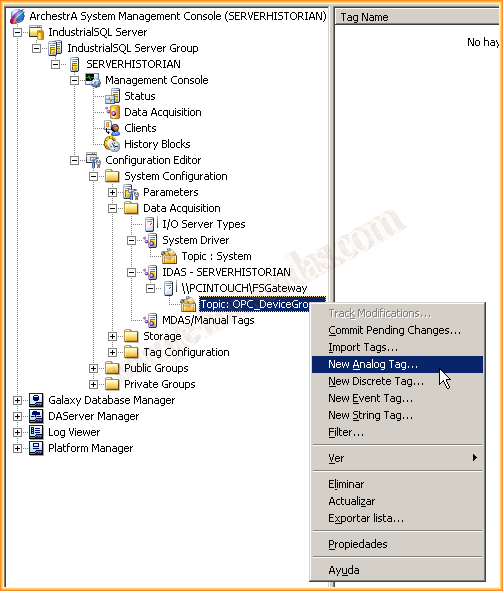
En este caso vamos a agregar una serie de variables, para posteriormente poder comprobar que funciona correctamente.
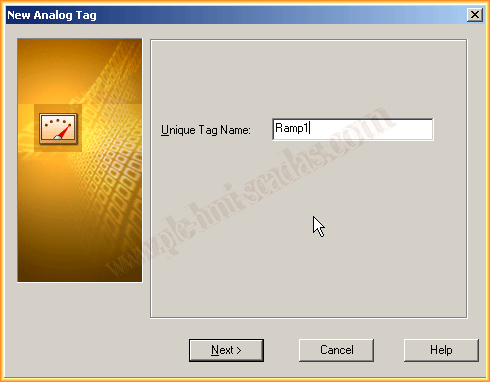
Definimos un nombre para la nueva variable a agregar y seguimos el asistente.
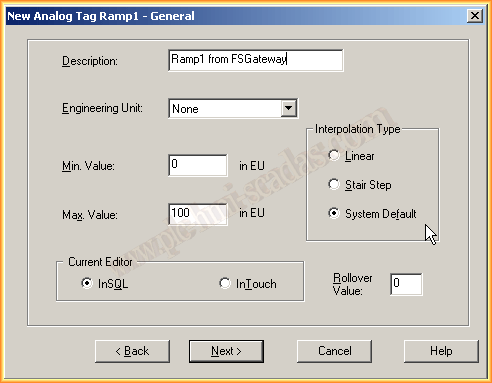
Agregamos una descripción para la variable.
Seleccionamos la unidad de Ingenieria que corresponda a nuestra variable, Kg, m/seg , KWh etc...
Definimos los limites de nuestra variable, el mínimo y máximo, tipo de interpolacion. Y pasamos a la siguiente pantalla.
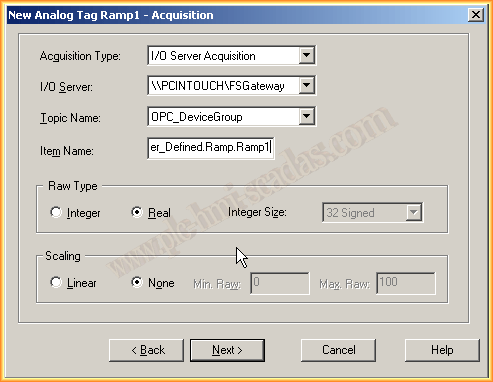
Aquí como solo tenemos definido un Servidor y un topic, seleccionamos esto, en caso de tener mas, seleccionar el que corresponda y definir el nombre del Item.
Seleccionar el tipo Integer , Real y si la variable esta escalada, en caso de ser así definirlo. Pasamos a la siguiente pantalla.
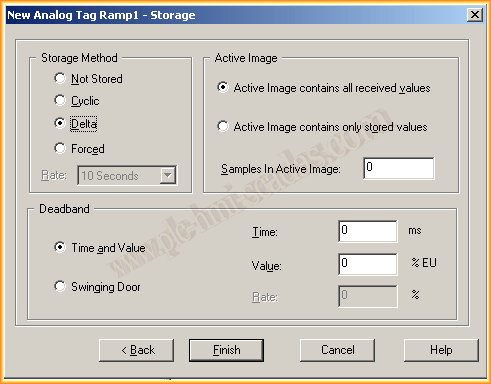
Para finalizar de agregar la variable, nos queda definir el tipo de archivacion que queremos hacer, consultar la ayuda para aclarar las diferencias entre los diferentes métodos, por defecto aparece Delta.
Con esto finalizamos el asistente, y repetimos con las variables que nos interesen o bien hacemos una importación.
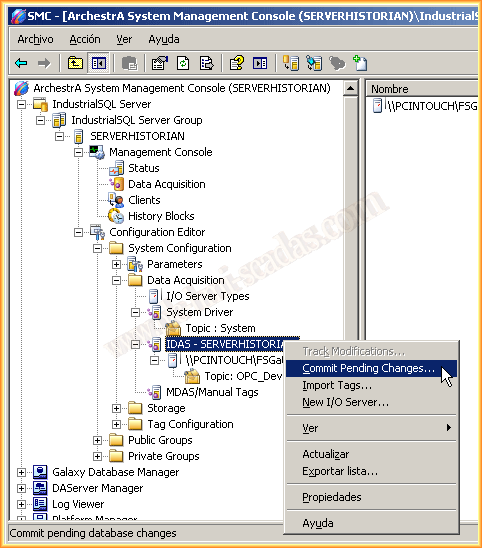
Una vez realizados todos los cambios, para que se lleven a cabo tenemos que ejecutar el Commit Pending Changes
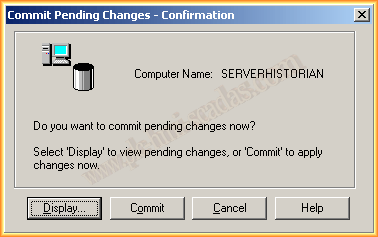
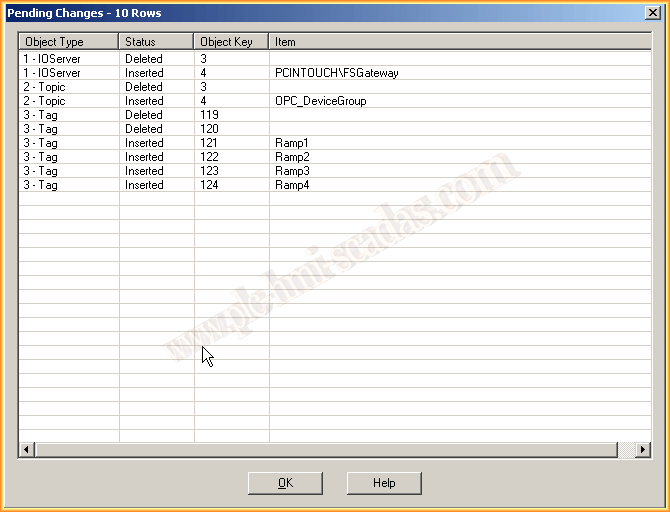
Si nos interesa visutalizar los cambios que hemos realizado, pulsamos Display y nos aparece una ventana emergente con los cambios que se van a realizar, pulsamos OK, y cuando finalice, ya quedara listo.
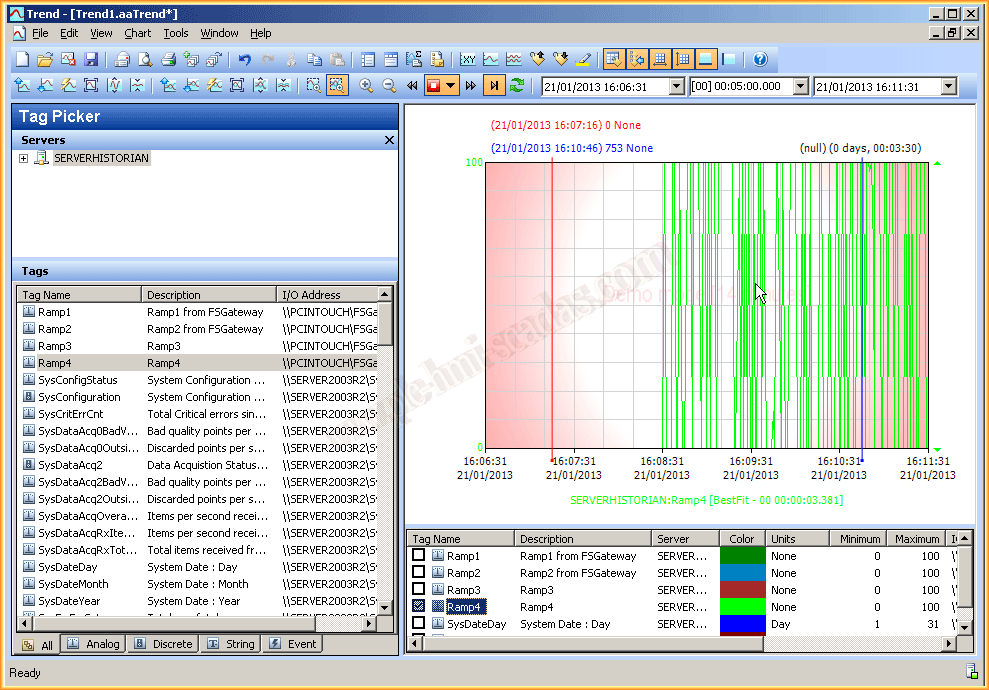
Con nuestro ServidorHistorian, puesto en funcionamiento, con todos sus servicios, ya podemos comprobar su funcionamiento, para ello hacemos uso del Trend, donde hemos agregado el Servidor y podemos observar las variables que hemos definido al igual que si la queremos visualizar la Gráfica comprobamos que funciona correctamente.
Viernes 27 de Febrero del 2015
Si te ha gustado o te ha sido de utilidad, compartelo :-)