

Objetivo
Esta practica esta dedicada a los lectores de la web que pidieron una entrada sobre FactoryTalk View. La primera prueba consiste en comunicar el SCADA con un PLC.
El PLC utilizado es RSLogix Emulate 5000, de forma que podemos comprobar pantallas, variables y mandos sin necesitar un controlador fisico.
Requisitos previos
Antes de empezar conviene tener configurado el simulador y el topico OPC de RSLinx:
- RSLogix Emulate 5000 preparado y con el proyecto cargado.
- Un topico en RSLinx OPC Server apuntando al controlador simulado.
- Un proyecto creado en FactoryTalk View Site Edition.
Crear el OPC Data Server
Con el proyecto de FactoryTalk View SE abierto, el primer paso es anadir el enlace al PLC. La comunicacion se realizara mediante el servidor OPC de RSLinx.
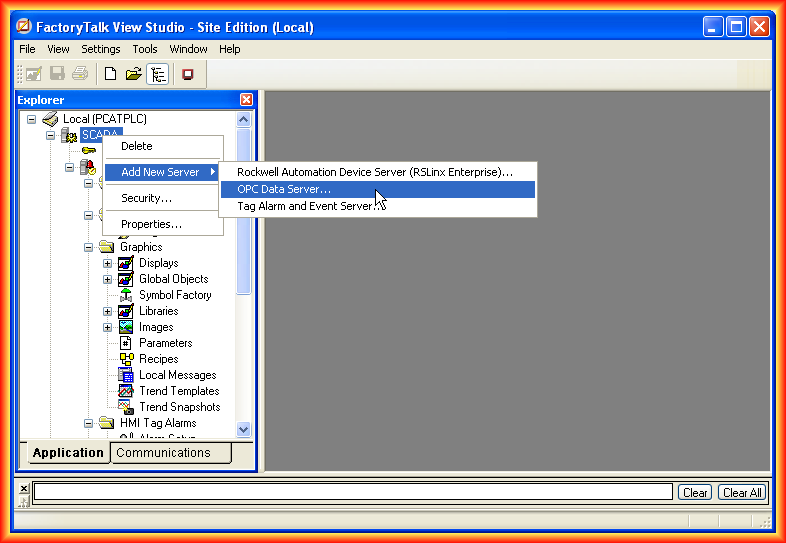
Sobre el proyecto, pulsamos con el boton derecho y anadimos un nuevo OPC Data Server.
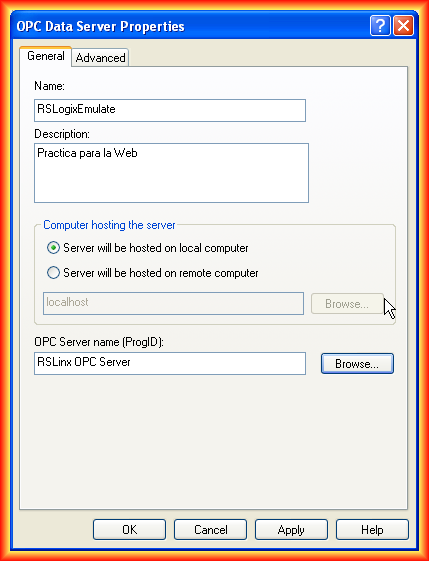
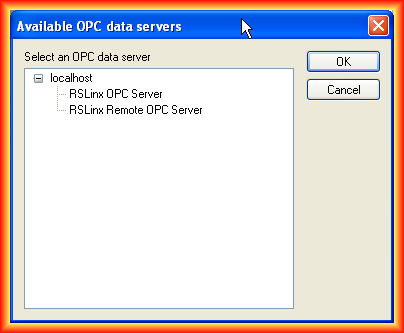
En la ventana de configuracion damos un nombre al enlace y seleccionamos el servidor OPC correspondiente. Este servidor sera el puente entre FactoryTalk View SE y el topico creado en RSLinx.
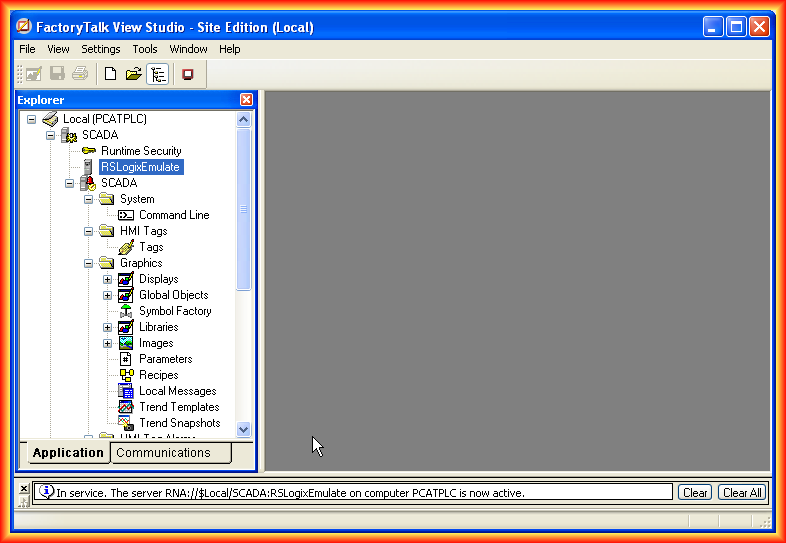
Una vez agregado, el nuevo servidor aparece dentro del proyecto. Como el topico de RSLinx apunta a RSLogix Emulate 5000, ya podremos acceder a los tags definidos en el proyecto del PLC.
Buscar tags del PLC
Para comprobar que el enlace funciona, insertamos varios objetos de tipo Numeric Display y los asociamos a variables del PLC.
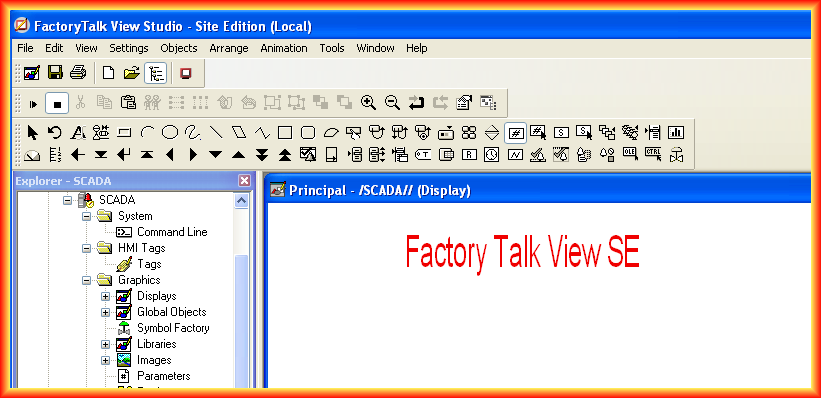
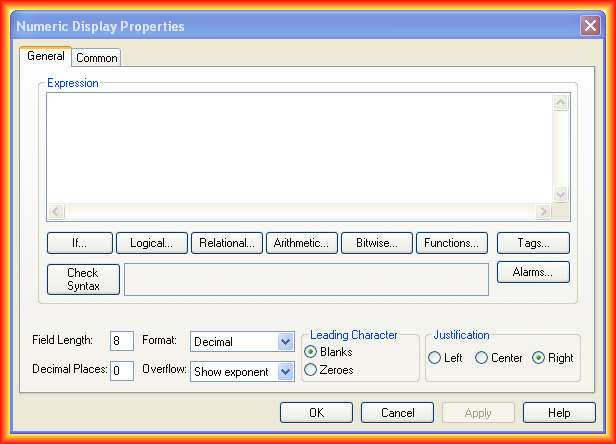
En las propiedades del objeto pulsamos Tags para configurar la variable que queremos visualizar.
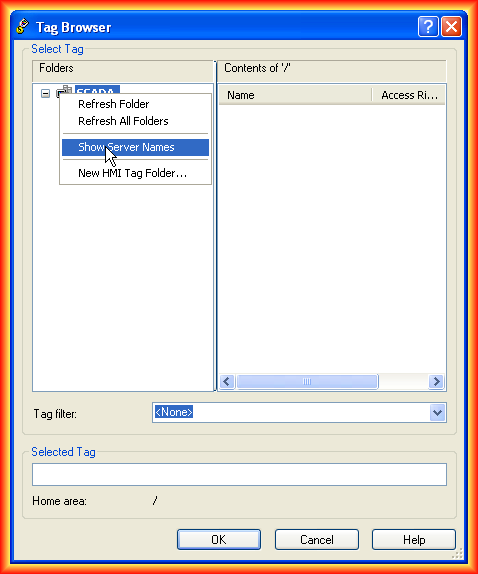
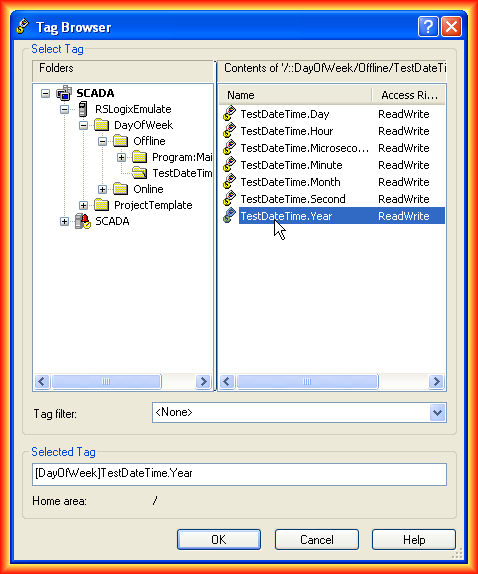
Al abrir el Tag Browser, puede que inicialmente no aparezcan los tags. Si tenemos varios enlaces, lo mas claro es mostrar los servidores y navegar por los tags pertenecientes a cada uno.
Probar la comunicacion
Con alguna variable configurada y un boton con la funcion Toggle, podemos iniciar la prueba. Pulsamos el icono de Play para ejecutar la pantalla y observar los resultados.
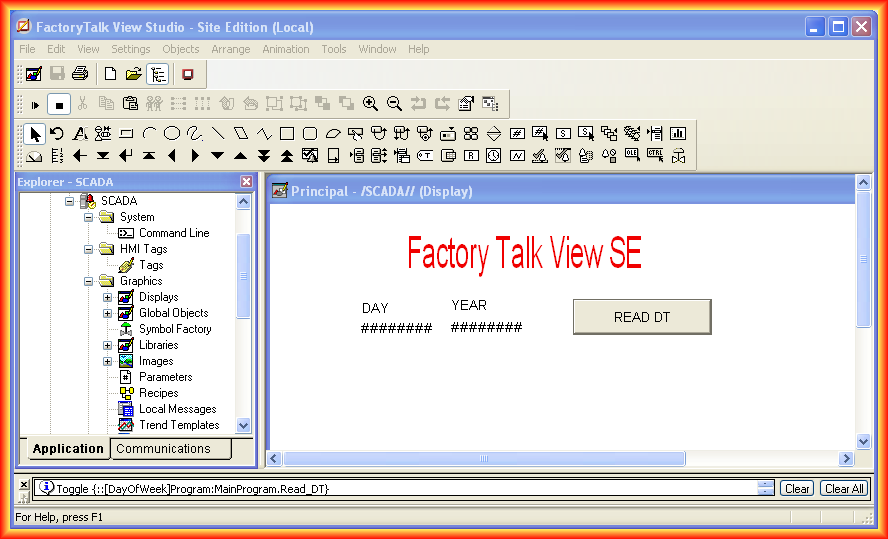
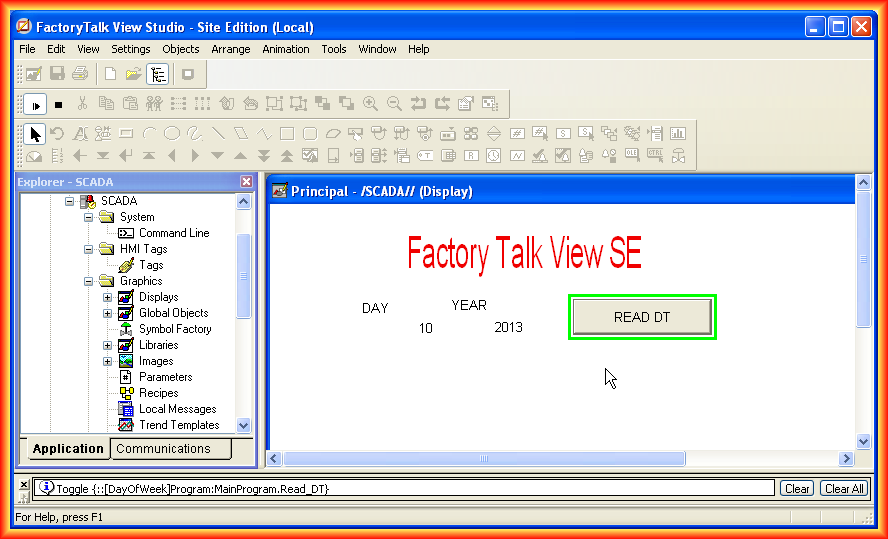
Con esto queda validada la comunicacion basica entre FactoryTalk View SE, RSLinx OPC Server y RSLogix Emulate 5000.
Articulo original publicado el 11 de febrero de 2013.
Articulos relacionados