
Contexto
En una practica anterior se configuro FactoryTalk View Site Edition con RSLogix Emulate. En esta ocasion se realiza la misma idea, pero con FactoryTalk View Machine Edition, el entorno utilizado para programar HMI tipo PanelView Plus.
La diferencia principal es el destino de la aplicacion: Site Edition se orienta a SCADA, mientras que Machine Edition se usa para HMI. Para comunicar con RSLogix Emulate se utiliza el driver Remote Device Linx Gateway de RSLinx.
Crear la aplicacion
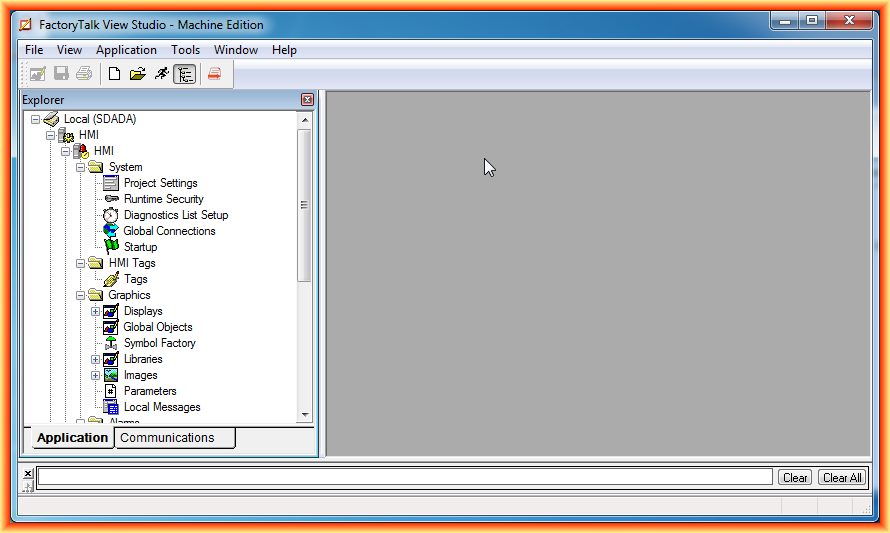
Creamos una nueva aplicacion en FactoryTalk View ME. La interfaz es muy similar a la de FactoryTalk View SE, aunque cambian las funcionalidades disponibles segun el tipo de proyecto.
Configurar el enlace OPC
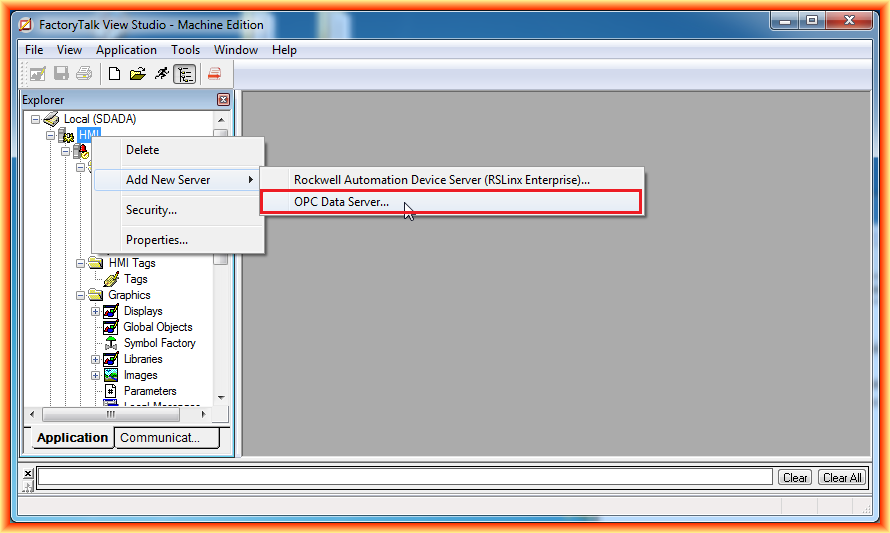
Como el PLC sera RSLogix Emulate 5000, configuramos un enlace de tipo OPC Data Server. Sobre el nombre del proyecto, pulsamos con el boton derecho y seguimos la opcion para crear el nuevo servidor.
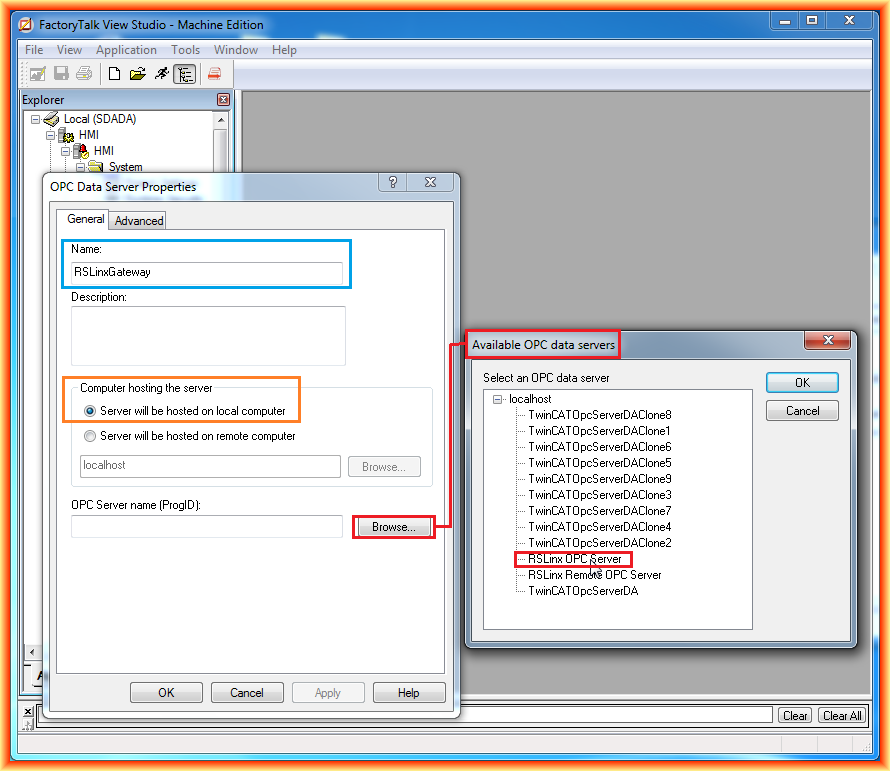
Para configurar el nuevo enlace damos un nombre, indicamos donde se encuentra el servidor OPC y, para finalizar, seleccionamos el servidor OPC que comunica con RSLinx.
Asignar tags a un Numeric Display
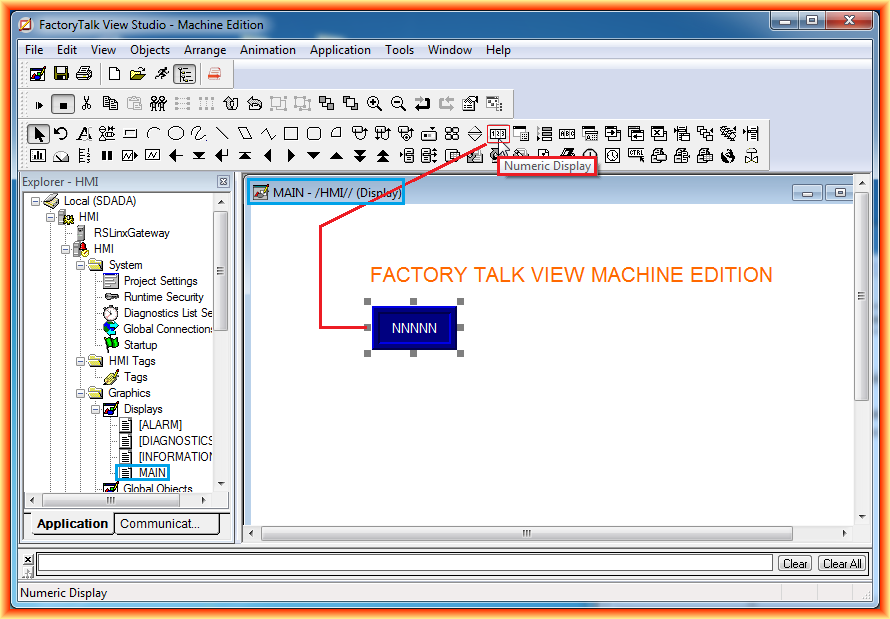
Para comprobar que el enlace esta bien configurado, insertamos un objeto Numeric Display y configuramos un tag perteneciente al enlace creado.
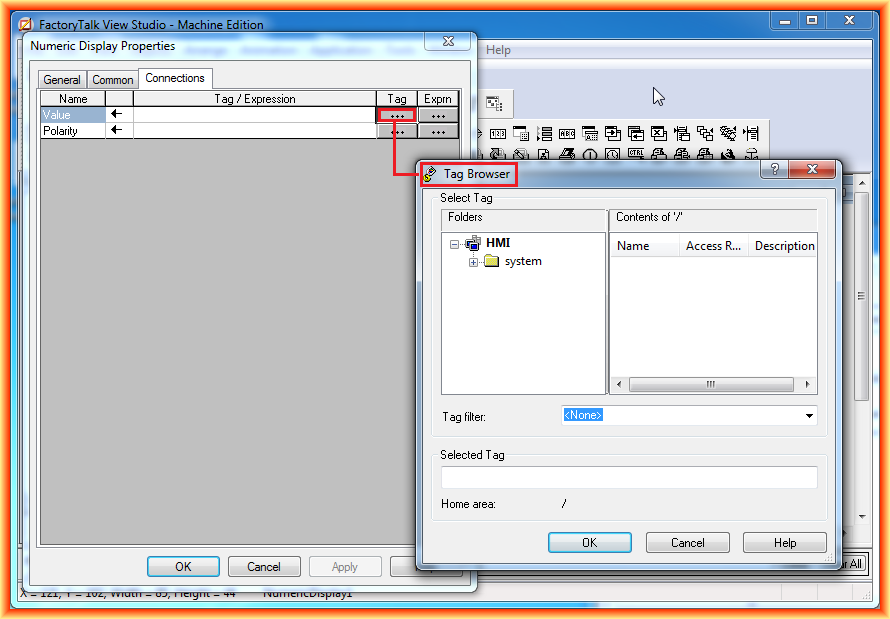
En las propiedades del objeto, dentro de la pestana Connections, seleccionamos Tags. Se abrira una ventana emergente con el Tag Browser.
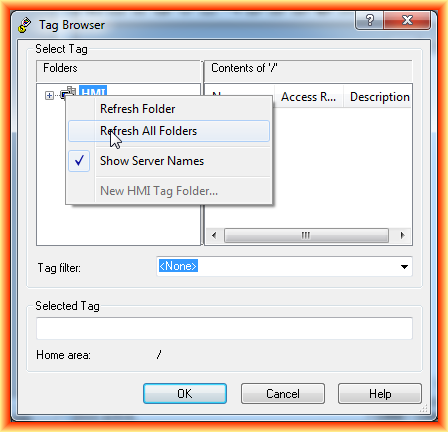
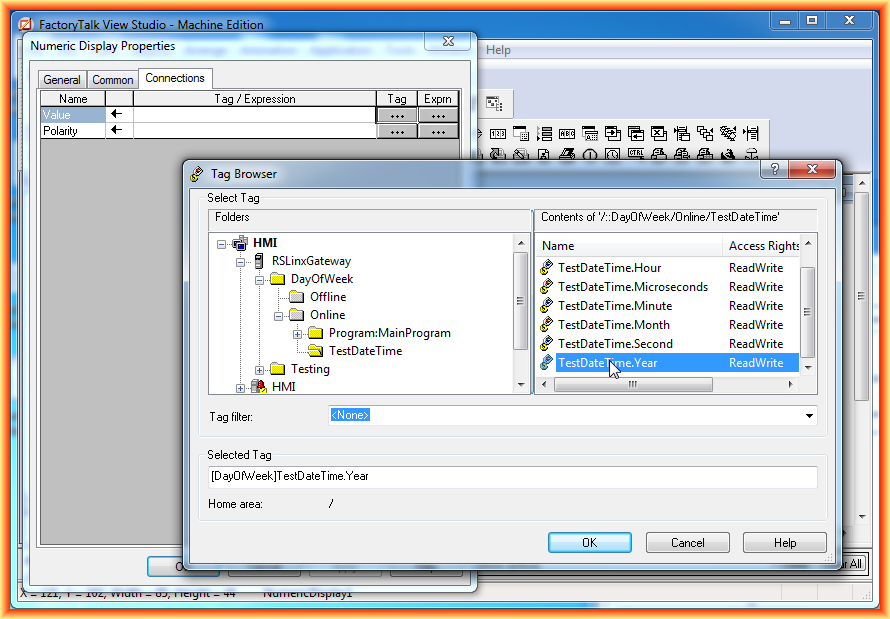
Para actualizar los tags disponibles, podemos usar el boton derecho dentro del navegador. Personalmente es mas ordenado mostrar el nombre de los servidores, sobre todo si existe mas de un enlace en la aplicacion.
Probar Test Display y Test Application
Con estos pasos ya podemos probar la aplicacion. FactoryTalk View ME permite hacer una prueba rapida de la pantalla con Test Display o ejecutar la aplicacion completa con Test Application.
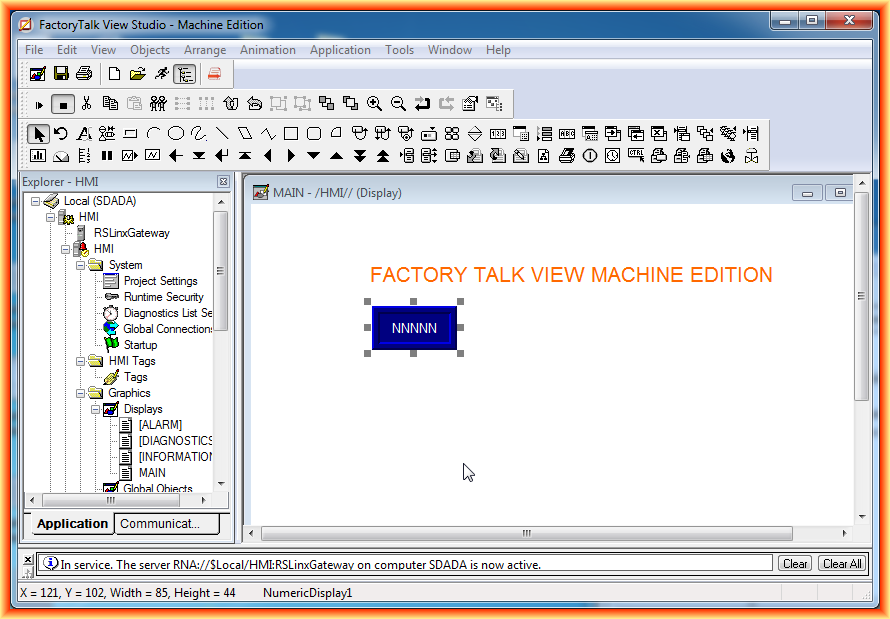
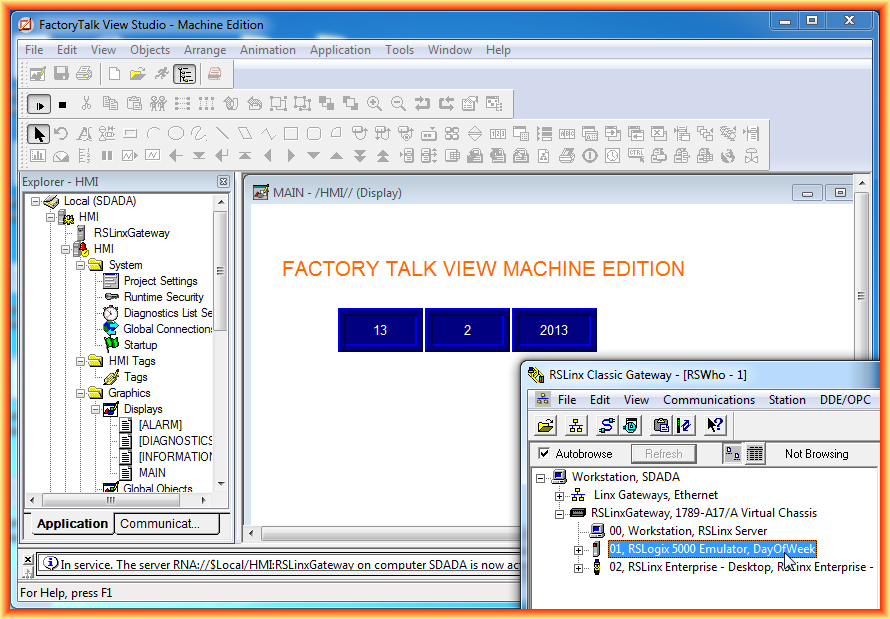
La siguiente captura corresponde a Test Application, una vez compilada la aplicacion.
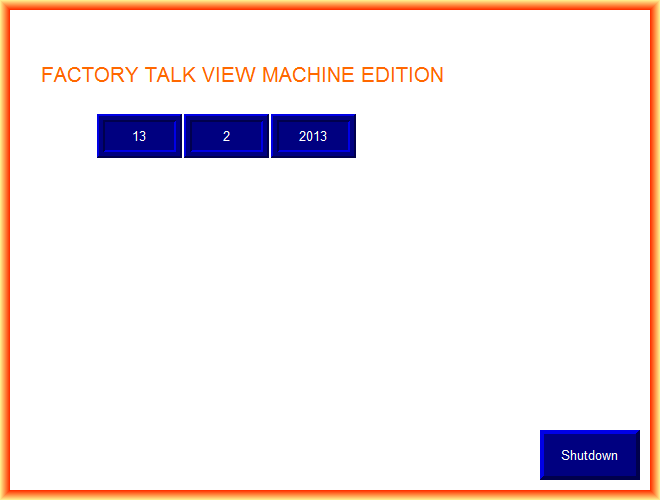
El resultado final es una aplicacion HMI de FactoryTalk View ME leyendo tags desde RSLogix Emulate 5000 a traves del enlace OPC configurado.
Articulo original publicado el 13 de febrero de 2013.
Articulos relacionados